Collega un dominio personalizzato alla tua app Coderblock
Scopri come collegare un dominio che possiedi già, oppure acquistarne uno direttamente in Coderblock, e pubblicare la tua app con SSL. Questa guida illustra la preparazione, la configurazione DNS, la verifica e le procedure più comuni per risolvere eventuali problemi.
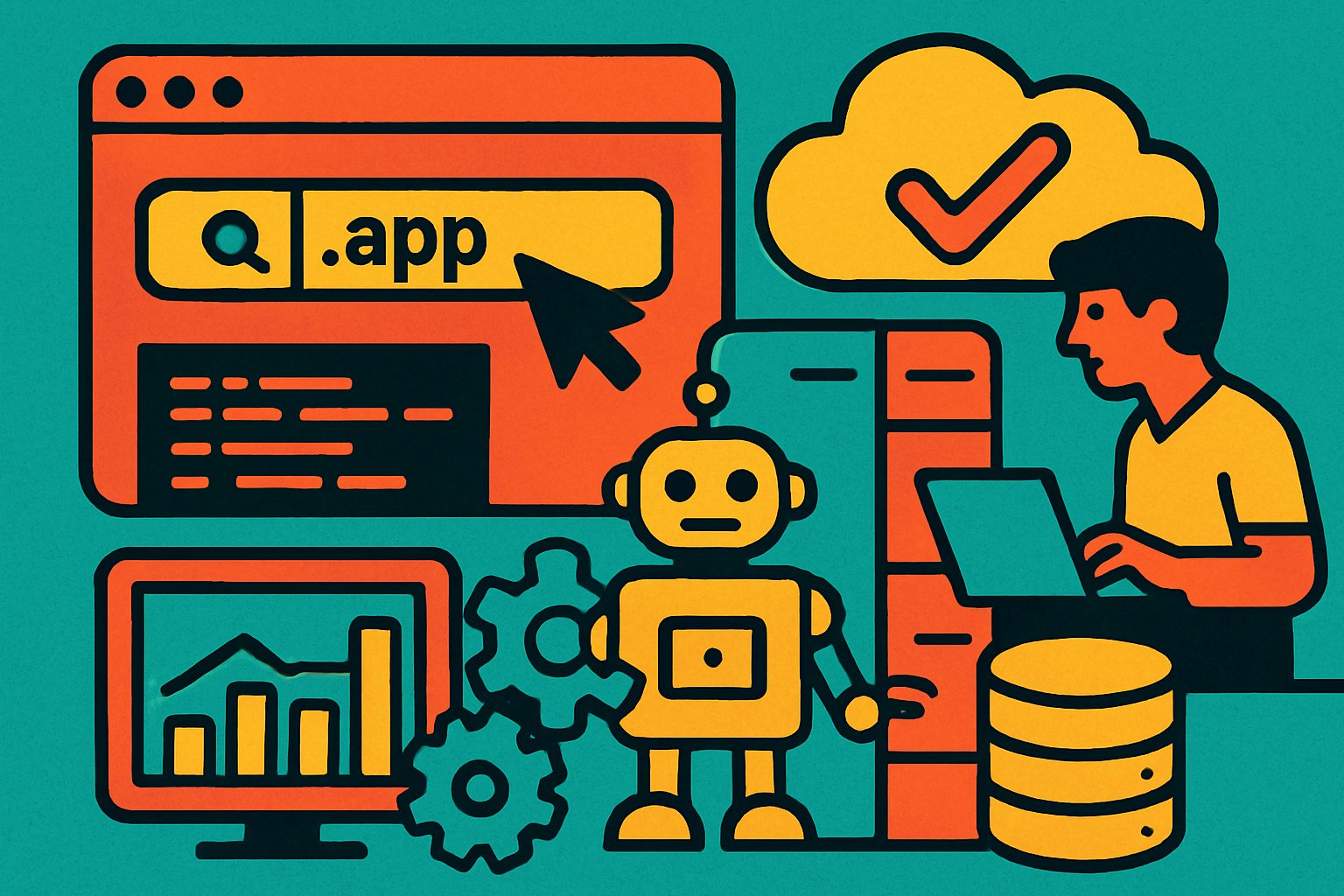
Un dominio personalizzato dà alla tua app Coderblock un indirizzo di produzione riconoscibile, senza dover utilizzare l’URL Coderblock assegnato automaticamente al progetto.
Puoi:
- collegare un dominio che possiedi già, configurando i record DNS seguendo la procedura guidata;
- acquistare un nuovo dominio direttamente in Coderblock, lasciando alla piattaforma la gestione di DNS e SSL.
In questo tutorial vediamo entrambe le opzioni e come verificare che tutto funzioni correttamente dopo la pubblicazione.
Prima di collegare un dominio
 Prima di configurare il dominio, assicurati che l’app sia pronta per essere pubblicata.
Apri l’anteprima di sviluppo live all’indirizzo <app>.coderblock.dev e prova i principali percorsi dell’app, tra cui:
- navigazione e layout su dispositivi mobili;
- registrazione e accesso, se utilizzi account;
- moduli e funzionalità collegate al database;
- checkout Stripe, se hai abilitato i pagamenti;
- area amministrativa e altre sezioni protette.
Se trovi qualcosa da sistemare, puoi semplicemente chiederlo all’agente Coderblock in linguaggio naturale. Ad esempio:
Rendi la navigazione responsive e verifica che il modulo di registrazione mostri errori di convalida chiari.
L’app verrà aggiornata nell’anteprima live in pochi secondi. Il dominio personalizzato non sostituisce l’URL di sviluppo: aggiunge semplicemente un nuovo indirizzo alla versione pubblicata dell’app in produzione.
A questo punto, scegli quale configurazione utilizzare:
- Collegare un dominio che possiedi già: dovrai modificare i relativi record DNS tramite il registrar o il provider DNS che gestisce il dominio.
- Acquistare un dominio in Coderblock: completerai il checkout direttamente nella piattaforma e Coderblock configurerà automaticamente DNS e SSL.
Opzione A: collega un dominio che possiedi già
Questa è l’opzione giusta se hai già acquistato un dominio da un altro provider e puoi modificarne le impostazioni DNS.
Passaggio 1: apri le impostazioni dei domini
Apri il progetto Coderblock e vai su Impostazioni → Domini. Seleziona l’opzione per collegare un dominio esistente. Inserisci il dominio che vuoi utilizzare per la tua app e controlla attentamente che sia scritto correttamente prima di continuare.
Passaggio 2: controlla i record DNS
Coderblock mostrerà i record DNS necessari per collegare il dominio al progetto. Mantieni aperta questa pagina: ti servirà per copiare i nomi, i tipi e i valori indicati nel pannello del tuo provider DNS. Utilizza esattamente i record mostrati per il tuo progetto. Non sostituirli con valori trovati in altri tutorial o configurazioni relative a servizi diversi: la destinazione dipende dalla specifica app che stai collegando.
Passaggio 3: apri il pannello del provider DNS
Apri una nuova scheda del browser e accedi al servizio che gestisce i DNS del tuo dominio. Potrebbe essere il registrar presso il quale hai acquistato il dominio, oppure un provider DNS separato. Cerca la sezione dedicata alla gestione dei DNS. A seconda del servizio potrebbe chiamarsi:
- DNS
- Record DNS
- Editor zona
- Gestisci DNS
Passaggio 4: aggiungi i record indicati da Coderblock
Crea o aggiorna i record DNS in modo che corrispondano ai valori mostrati da Coderblock. Copia con attenzione ogni campo e salva le modifiche. Prima di eliminare un record esistente, controlla sempre a cosa serve. Un dominio potrebbe utilizzare altri record, ad esempio per la posta elettronica o per servizi diversi dall’app web. Modifica soltanto i record che entrano in conflitto con l’indirizzo che vuoi collegare e lascia invariati quelli non correlati. Se il provider aggiunge automaticamente il nome del dominio al campo dell’host, segui le sue indicazioni sulla formattazione. L’obiettivo è che il record salvato rappresenti lo stesso host e la stessa destinazione indicati da Coderblock.
Passaggio 5: torna in Coderblock
Torna su Impostazioni → Domini e continua la procedura di collegamento. Tieni presente che gli aggiornamenti DNS non diventano necessariamente visibili ovunque nello stesso momento. Per questo motivo, il dominio potrebbe non risultare disponibile immediatamente dopo aver salvato i record. Se la convalida non va a buon fine, confronta nuovamente ogni campo con i valori mostrati da Coderblock. Controlla soprattutto:
- eventuali errori di digitazione;
- record duplicati;
- record precedenti che puntano lo stesso host verso un'altra destinazione.
Pubblica e testa l’app in produzione
Una volta completato il collegamento, fai clic su Pubblica per distribuire la versione di produzione.
Coderblock pubblicherà l’app all’indirizzo <app>.coderblock.app oppure sul dominio personalizzato collegato, con SSL incluso.
Apri il dominio personalizzato in una nuova scheda e verifica che:
- la pagina venga caricata tramite
https://; - il browser mostri il dominio corretto;
- i link di navigazione rimangano sull’indirizzo di produzione;
- autenticazione e pagine protette funzionino;
- i moduli leggano e scrivano correttamente i dati nel database Postgres;
- i pagamenti utilizzino la modalità Stripe prevista;
- immagini e file vengano caricati correttamente dallo storage.
Se l’app è destinata al pubblico, fai qualche test sia da desktop sia da mobile. E il lavoro non finisce con il dominio: puoi continuare a modificare l’app tramite chat, verificare gli aggiornamenti nell’anteprima live e pubblicare nuovamente quando sei pronto a portarli in produzione.
Opzione B: acquista un dominio direttamente in Coderblock
Se non possiedi ancora un dominio adatto, puoi acquistarlo direttamente dalla piattaforma. Apri Impostazioni → Domini e seleziona l’opzione per acquistare un nuovo dominio. Scegli il dominio che preferisci e completa il checkout all’interno di Coderblock.
In questo caso, DNS e SSL vengono configurati automaticamente, quindi non dovrai copiare record o modificare manualmente il pannello DNS di un servizio esterno. Una volta completato l’acquisto e la configurazione, pubblica l’app ed esegui gli stessi controlli descritti nella sezione precedente.
In particolare, verifica:
- indirizzo HTTPS;
- accesso e registrazione;
- moduli;
- file e immagini;
- eventuali flussi di pagamento.
Se il dominio non si carica
Se il dominio collegato non funziona come previsto, parti da questa checklist:
- Controlla il dominio. Verifica che quello inserito in Coderblock corrisponda esattamente a quello per cui hai modificato i DNS.
- Ricontrolla i record DNS. Anche un singolo carattere errato può impedire il corretto collegamento.
- Cerca eventuali conflitti. Un vecchio record potrebbe indirizzare ancora lo stesso host verso un altro servizio.
- Attendi l’aggiornamento dei DNS. Le modifiche possono richiedere tempo prima di essere propagate.
- Verifica di aver pubblicato l’app. L’anteprima di sviluppo e la versione di produzione sono ambienti separati.
- Prova l’indirizzo HTTPS completo. Inserisci direttamente l’URL con
https://. - Prova una finestra privata. Questo permette di escludere problemi legati a cache, redirect o vecchie versioni memorizzate dal browser.
Una cosa importante: non modificare continuamente i record DNS mentre la configurazione è in aggiornamento. Se i valori corrispondono a quelli indicati da Coderblock, modifiche non necessarie possono complicare ulteriormente il processo.
Checklist finale
Il dominio è configurato correttamente quando:
- il dominio compare in Impostazioni → Domini del progetto;
- i record DNS corrispondono alla configurazione indicata da Coderblock, oppure sono stati configurati automaticamente dopo un acquisto effettuato nella piattaforma;
- l’app è stata pubblicata;
- il dominio personalizzato si apre tramite HTTPS;
- i principali percorsi dell’app funzionano correttamente in produzione.
Il tuo dominio è pronto
A questo punto la tua app Coderblock ha un indirizzo di produzione personalizzato e può essere condivisa con clienti, utenti e stakeholder. Da qui in poi puoi continuare a svilupparla normalmente: chat → modifica → anteprima → pubblicazione, mantenendo il dominio personalizzato come punto di accesso alla versione live.